
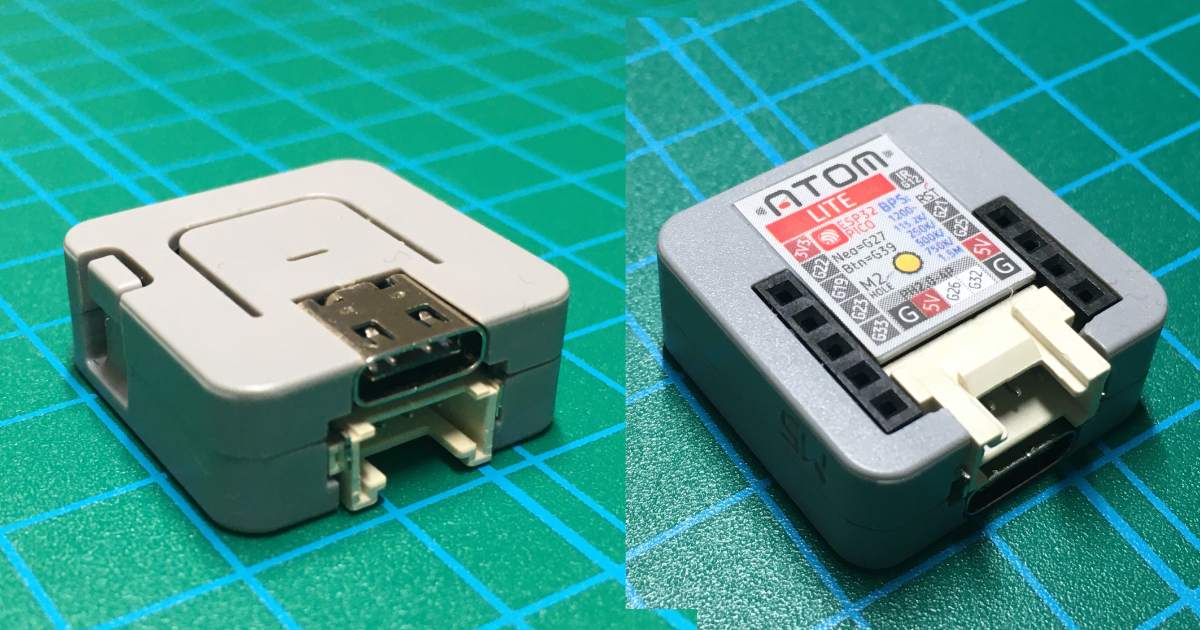
「プログラミング学習をはじめるのに最初に何を選んだらいい?」と聞かれたら「ATOM LITE」をおすすめします!
マイコンボードには「Raspberry Pi(ラズベリーパイ 通称:ラズパイ)」「Arduino(アルドゥイーノ)」「M5Stackシリーズ」等いろいろありますが、一通りやってみてそれぞれの良さはあるものの「最初に何を?」と聞かれたら「M5Stackシリーズ」の「ATOM LITE」がおすすめです。
1.「ATOM LITE」とは
「ATOM LITE」とは、「M5Stackテクノロジー社」の製品で上位機種には液晶画面付きの「M5Stack CORE2」「M5StickC Plus」等もあります。
「ATOM LITE」には液晶画面はないですが、出力端子を2本使って「I2C通信」でOLED表示器を外付けることができます。1個だけですが本体ボタンもあり、フルカラーLEDも内蔵されています。
サイズは縦24mm、横24mmで高さは10mm、なのにシリアル通信はもちろんWiFiもBluetoothも使える。何といっても安い!
基板剥き出しではなくケースに入っていて安心して使用できます。
拡張ユニットも豊富でこれらのユニットを接続すれば、SDカードやGPS、バーコードリーダー、スピーカー、RS-232C/RS-485/CAN等の通信、リレー等を使用することができます。


「ATOM LITE」でサンプルプログラムを使用した基本の「Lチカ」については以下のリンクで詳しく紹介しています。
外付け液晶表示器(OLED)の使い方については以下のリンクで詳しく紹介しています。



2.基本仕様一覧表
「ATOM LITE」の基本仕様一覧表です。
| 項目 | 仕様 |
|---|---|
| 電源 | 5V 500mA |
| USB | Type-C |
| GROVEコネクタ | I2C/UART/IO(設定で選択) |
| 本体ボタン | 1個 |
| 本体LED | フルカラーLED1個 |
| 製品サイズ | 24×24×10 mm |
3.端子配列
「ATOM LITE」の端子配列について紹介します。
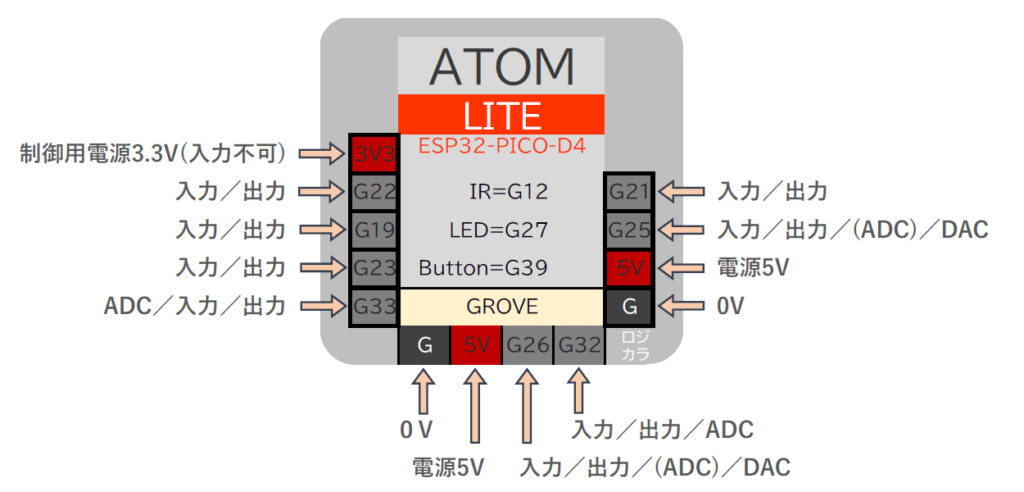
「GROVE」の部分には4極の「GROVE」コネクタが接続出来ます。その他の端子にはジャンパー線の「オス」を差し込んで使用することができます。
4.端子機能一覧表
端子ごとに入出力やアナログ入出力、通信等様々な機能があり、プログラムによって選択して使用することができます。
| 項目 | 機能 |
|---|---|
| 電源5V | USBからの電源5Vが出力されます USBを接続しない時5Vを入力して使用できます |
| 制御用電源3.3V | 入出力制御用の電源として使用します。(入力不可) |
| 0V | 電源の0V(コモン)を接続します |
| 入力 | 入力端子として設定可 |
| 出力 | 出力端子として設定可 |
| ADC | アナログ入力端子として設定可 ※G25,G26は無線と併用不可 |
| DAC | デジタル出力端子として設定可 |
| GROVE | 4極のコネクタ、拡張ユニット等が接続できます |
| IR | 赤外線送信(上部側面穴から送信、受信不可) |
| LED | 本体LED(フルカラー(RGB)、ソフト制御) |
| Button | 本体ボタン |
5.上位機種の紹介(Matlix、M5StickC Plus、CORE2)
「M5Stackシリーズ」の上位機種について紹介します。
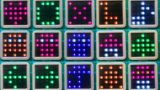
「ATOM LITE」に25個のLEDと振動センサ(3軸加速度+3軸ジャイロ)が追加された「ATOM Matrix」というものもあります。価格は2000円程で25個のLEDは以下のリンクのように簡単に制御できます。


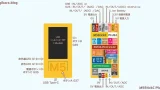
上位機種としては液晶表示付きの「M5StickC Plus2」があります。
入出力端子は少ないですが、小型で3つのボタンと振動センサ(3軸加速度+3軸ジャイロ)やブザー、バッテリーを内蔵していていろいろ遊べます。価格は4,000円程です。
「M5StickC Plus2」については以下のリンクで詳しく紹介しています。
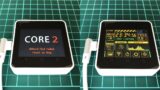
最上位機種としてはタッチパネル液晶付きの「CORE2」があります。
3つのタッチボタンと振動センサ(3軸加速度+3軸ジャイロ)やマイク、スピーカ、SDカード、バッテリーを内蔵していて、これだけでなんでもできると言っても良いですが、入出力端子が少し扱いにくいのと、価格が7,000円程するので、最初の1台にはおすすめしません。
「CORE2」については以下のリンクで詳しく紹介しています。


6.まとめ
プログラミング初心者の最初の1台としてとにかくおすすめなのが「ATOM LITE」です。
「ATOM LITE」は本体にフルカラーLEDやボタンを内蔵していてシリアル通信はもちろんWiFiやBluetooth通信も可能です。
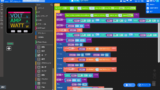
「micro:bit」と同様に「ビジュアルプログラミング」の開発環境も「UiFlow」というものがあり、これを使えば「もし~なら、こうする」のように日本語で書かれたコマンドをブロックのように組み合わせて視覚的にプログラミングが学習できるのでお子様でも楽しく学べると思います。
「UiFlow」を使った「ビジュアルプログラミング」の方法は以下のリンクで詳しく紹介しています。
「ビジュアルプログラミング」でお試しした後や、さっそく本格的なプログラミングを学習したい方は「C言語」を使ったプログラミングについて、開発環境の準備から基本の「Lチカ」プログラムについて、コピペで動作確認できるサンプルプログラムを使って、以下のリンクで詳しく紹介していますので自分のペースで始めてみましょう!


コメント